

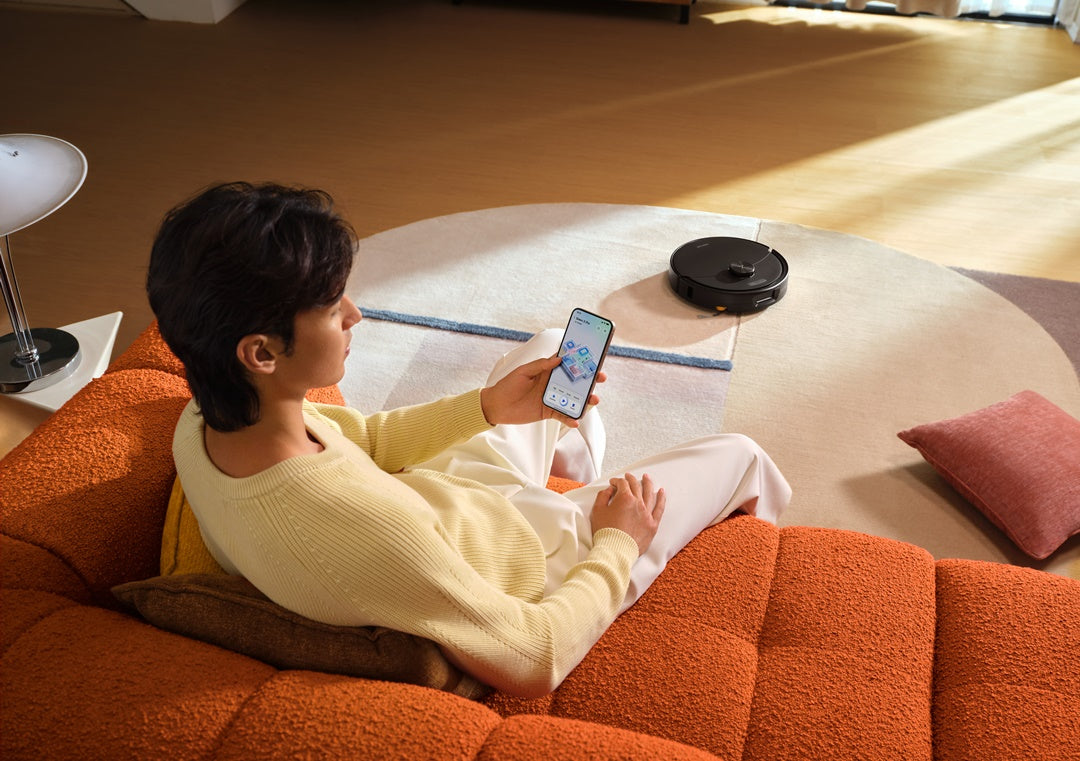
Roborock Qrevo 2 Pro có thể phát huy tối đa hiệu quả làm sạch ngay từ lần đầu sử dụng nếu được lắp đặt và thiết lập đúng cách. Chỉ với vài bước đơn giản như đặt dock đúng vị trí, kết nối ứng dụng Roborock và quét bản đồ, người dùng đã có thể khai thác toàn bộ sức mạnh của lực hút 25.000 Pa, hệ thống lau thông minh và dock đa năng tiện dụng.

Lắp đặt và thiết lập đúng sẽ giúp bạn có trải nghiệm tối ưu trong suốt thời gian dài
Chuẩn bị trước khi lắp đặt robot hút bụi lau sàn Roborock Qrevo 2 Pro
Trước khi bắt đầu, người dùng nên mở hộp và kiểm tra các các thành phần đi kèm. Hãy xác định xem bên bán đã gửi đầy đủ phụ kiện cần có, bao gồm:
- Thân robot hút bụi Roborock Qrevo 2 Pro
- Dock sạc đa năng
- Dây nguồn
- Giẻ lau xoay kép
- Chổi cạnh đảo chiều
- Túi chứa bụi trong dock
- Khay đến dock sạc
- Giấy hướng dẫn sử dụng.
Đồng thời, bạn cần chuẩn bị thêm:
- Mạng Wi-Fi băng tần 2.4 GHz (robot không hỗ trợ băng tần 5 GHz)
- Điện thoại thông minh để cài đặt app Roborock
- Ổ cắm điện gần vị trí đặt dock.

Bạn cần chuẩn bị sẵn điện thoại thông minh để cài đặt app Roborock
[product_slider handles="roborock-qrevo-2-pro"]
Hướng dẫn các bước lắp đặt và thiết lập Roborock Qrevo 2 Pro
Để Roborock Qrevo 2 Pro phát huy tối đa hiệu quả làm sạch, bạn cần lắp đặt và thiết lập lần đầu như sau:
Bước 1: Lựa chọn vị trí đặt dock phù hợp
Dock là trung tâm vận hành của Roborock Qrevo 2 Pro nên cần được bố trí đúng theo hướng dẫn của hãng. Cụ thể:
Tiêu chí lựa chọn vị trí:
- Mặt sàn bằng phẳng
- Gần nguồn điện
- Có tín hiệu Wi-Fi ổn định
- Không đặt dưới ánh nắng trực tiếp
- Tránh khu vực thường xuyên ẩm ướt.
Khoảng trống khuyến nghị:
|
Khu vực |
Khoảng cách tối thiểu |
|
Bên trái dock |
0,5 m |
|
Bên phải dock |
0,5 m |
|
Phía trước dock |
1,5 m |
Khoảng trống phù hợp giúp robot dễ dàng quay về dock để:
- Sạc pin
- Đổ bụi tự động
- Giặt giẻ
- Bơm nước sạch
- Giặt giẻ bằng khí nóng
- Sấy giẻ 45°C.

Nên đặt dock ở vị trí rộng thoáng để tạo thuận tiện cho robot hút bụi
Bước 2: Lắp đặt các phụ kiện trên robot
Sau khi đặt dock, người dùng Roborock Qrevo 2 Pro cần lắp các bộ phận chính theo tờ hướng dẫn sử dụng, bao gồm:
- Lắp chổi cạnh đảo chiều: Xác định vị trí gắn chổi dưới đáy robot, căn đúng khớp nối, nhấn nhẹ đến khi nghe tiếng "tách". Đây là bộ phận giúp Qrevo 2 Pro tăng 30% diện tích phủ góc so với chổi cạnh thông thường.
- Lắp giẻ lau xoay kép: Gắn hai cụm giẻ vào đúng vị trí dưới robot, kiểm tra độ chắc chắn để đảm bảo giẻ có thể xoay tự do. Hệ thống này có tốc độ xoay lên tới 200 vòng/ phút và khả năng lau sát cạnh chỉ 1,85 mm nên cần được gắn đúng, chắc chắn.
- Gắn robot vào đế sạc: Khi hoàn tất việc lắp đặt phụ kiện trên thân robot, hãy đặt robot vào vị trí tiếp xúc sạc trên dock sạc xem có khớp không. Nếu hai bên vừa khớp thì nghĩa là thiết bị đã sẵn sàng cho quá trình sạc pin, kết nối ứng dụng và thiết lập các cài đặt ban đầu khác.

Bạn cần lắp hai cụm giẻ vào vị trí dưới robot hút bụi
Bước 3: Chuẩn bị hệ thống nước và lắp đặt túi đựng bụi
Một trong những điểm nổi bật của Roborock Qrevo 2 Pro là dock đa năng tự động quản lý nước và đổ bụi. Do đó, trong quá trình thiết lập ban đầu, bạn cần:
- Đặt bình nước sạch 4 lít và bình nước bẩn 3 lít vào dock sạc theo đúng hướng dẫn. Sau đó, đổ đầy nước vào bình nước sạch và thêm 1 nắp dung dịch lau sàn chuyên dụng Roborock để tăng hiệu quả làm sạch. Lưu ý, chỉ sử dụng nước lau sàn chính hãng nhằm tránh ảnh hưởng đến hệ thống bơm nước và tuổi thọ thiết bị. Cuối cùng, kiểm tra kỹ để đảm bảo nắp các bình chứa đã được đóng kín trước khi vận hành robot.
- Lắp đặt túi chứa bụi 2,5 lít để robot có thể tự động đổ bụi. Ở bước này, bạn cần lưu ý là nên thay mới túi chứa bụi theo định kỳ khoảng 2–3 tháng/ lần tùy tần suất sử dụng để đảm bảo hiệu quả thu gom. Hơn nữa, túi bụi là vật tư tiêu hao dùng một lần và không nên tái sử dụng.
- Đưa khay đế dock sạc vào đúng vị trí.

Hãy đặt bình nước, túi chứa bụi và khay đế dock sạc vào đúng vị trí
Bước 4: Kết nối nguồn điện và sạc pin cho robot hút bụi
Sau khi hoàn tất phần cứng, hãy tiến hành:
- Kết nối nguồn điện cho dock
- Đặt robot lên dock
- Chờ robot sạc pin đầy pin.
Roborock Qrevo 2 Pro được trang bị viên pin 5.200 mAh, đáp ứng nhu cầu làm sạch diện tích lớn trong một lần sạc duy nhất. Hơn nữa, trước lần vận hành đầu tiên, bạn cần sạc đầy để đảm bảo hệ thống hoạt động ổn định.

Trước lần sử dụng đầu tiên, bạn cần sạc đầy pin cho robot hút bụi
Bước 5: Tải, cài đặt ứng dụng Roborock và kết nối Wi-Fi
Để khai thác đầy đủ tính năng thông minh, người dùng cần kết nối robot với ứng dụng Roborock.
Các bước thực hiện như sau:
- Bước 1: Tải ứng dụng Roborock trên App Store hoặc Google Play
- Bước 2: Đăng ký hoặc đăng nhập tài khoản và thêm thiết bị.
- Bước 3: Kết nối thiết bị với app bằng cách quét mã QR trên thân robot.
- Bước 4: Nhấn giữ đồng thời hai nút nguồn cho đến khi nghe thấy tiếng thì ấn “Đồng ý” và “Tiếp tục”. Nhập Wi-Fi và mật khẩu (lưu ý, khi kết nối phải dùng Wi-Fi 2.4 GHz vì thiết bị không hỗ trợ mạng 5 GHz).
- Bước 5: Sau khi hoàn tất các bước kết nối Wi-Fi, hãy quay lại ứng dụng Roborock và chờ hệ thống đồng bộ thiết bị. Quá trình này thường chỉ mất vài phút. Khi kết nối thành công, đèn báo Wi-Fi trên robot sẽ chuyển từ trạng thái nhấp nháy sang sáng liên tục.
- Bước 6: Vào mục "Thiết bị", chọn "Cài đặt", tiếp tục chọn "Ngôn ngữ và âm lượng", sau đó chọn "Tiếng Việt" để chuyển đổi ngôn ngữ.
Lợi ích khi kết nối ứng dụng:
- Điều chỉnh lực hút
- Tùy chỉnh lượng nước lau
- Thiết lập lịch làm sạch
- Quản lý nhiều tầng bản đồ
- Thiết lập vùng cấm
- Kích hoạt SmartPlan 3.0
- Theo dõi trạng thái dock.

Bạn cần tải và cài đặt ứng dụng Roborock trên điện thoại thông minh
Bước 6: Tạo bản đồ 3D đầu tiên cho ngôi nhà
Cho robot thực hiện lần lập bản đồ ban đầu để khai thác tối đa khả năng điều hướng thông minh của hệ thống PreciSense LiDAR.
Trước khi tạo bản đồ, cần chuẩn bị không gian như sau:
- Mở toàn bộ cửa các phòng cần làm sạch
- Thu gọn dây điện và các vật dụng dễ vướng
- Di chuyển các đồ vật nhỏ nằm trên sàn
- Đảm bảo robot có thể tiếp cận đầy đủ các khu vực trong nhà.
Khi bắt đầu chế độ lập bản đồ, Roborock Qrevo 2 Pro sẽ quét không gian và nhanh chóng xây dựng bản đồ 3D chi tiết. Bản đồ chính xác mang lại nhiều lợi ích trong quá trình sử dụng:
- Tối ưu lộ trình di chuyển và thời gian làm sạch
- Hạn chế bỏ sót khu vực hoặc làm sạch lặp lại
- Nâng cao hiệu quả nhận diện và tránh vật cản với công nghệ Reactive Tech
- Hỗ trợ chia phòng, đặt vùng cấm và thiết lập kịch bản làm sạch thông minh trên ứng dụng.

Sau khi hoàn tất việc kết nối ứng dụng, hãy cho robot chạy lần đầu để tạo bản đồ 3D
Bước 7: Thiết lập các tùy chọn nâng cao trên thiết bị
Khi hoàn tất bản đồ, người dùng nên tối ưu thêm một số cài đặt nâng cao để robot vận hành trơn tru và phát huy tối đa hiệu quả làm sạch, bao gồm:
- Thiết lập vùng cấm (ví dụ như góc chứa đồ dễ đổ, khu vực gần cầu thang...)
- Thiết lập làm sạch theo phòng bằng SmartPlan 3.0. Đây là công nghệ thông minh cho phép:
- Tự động nhận diện từng loại phòng
- Điều chỉnh lực hút phù hợp
- Tối ưu lượng nước lau
- Lựa chọn lộ trình hiệu quả hơn.
- Kích hoạt điều khiển giọng nói qua bên thứ 3 như Siri Shortcuts, Amazon Alexa, Google Home, Yandex.

Nên kích hoạt điều khiển giọng nói để tạo thuận tiện trong quá trình sử dụng robot
Câu hỏi thường gặp
1. Mất bao lâu để hoàn tất việc lắp đặt và thiết lập Roborock Qrevo 2 Pro lần đầu?
Thông thường, người dùng chỉ cần khoảng 15–20 phút để hoàn tất các bước lắp đặt, kết nối ứng dụng Roborock, thiết lập Wi-Fi 2.4 GHz và tạo bản đồ bằng công nghệ điều hướng PreciSense LiDAR.
2. Roborock Qrevo 2 Pro có hỗ trợ Wi-Fi 5 GHz không?
Không. Roborock Qrevo 2 Pro chỉ hỗ trợ kết nối với mạng Wi-Fi 2.4 GHz. Nếu router đang phát đồng thời băng tần 2.4 GHz và 5 GHz, người dùng nên chọn mạng 2.4 GHz trong quá trình thiết lập.
3. Vì sao cần tạo bản đồ 3D ngay sau khi cài đặt?
Bản đồ được xây dựng bởi hệ thống PreciSense LiDAR giúp Roborock Qrevo 2 Pro xác định chính xác vị trí các phòng, tối ưu lộ trình làm sạch, giảm bỏ sót khu vực và nâng cao hiệu quả tránh vật cản với Reactive Tech.
4. Có cần sạc đầy pin trước khi sử dụng Roborock Qrevo 2 Pro lần đầu không?
Có. Roborock khuyến nghị sạc đầy viên pin 5.200 mAh trước lần vận hành đầu tiên để đảm bảo robot hoạt động ổn định, hoàn thành quá trình lập bản đồ và khai thác tối đa hiệu suất làm sạch.
5. Sau khi kết nối ứng dụng Roborock, người dùng có thể tùy chỉnh những gì?
Ứng dụng Roborock cho phép người dùng Roborock Qrevo 2 Pro:
- Lập lịch làm sạch
- Tùy chỉnh bản đồ
- Thiết lập khu vực cấm
- Kiểm tra trạng thái robot







Share:
Roborock Qrevo 2 Pro: Robot hút bụi lau nhà 25.000 Pa mạnh mẽ, giá chưa tới 20 triệu
Mua Roborock Qrevo 2 Pro ở đâu chính hãng, giá tốt và bảo hành đầy đủ?